Hvad skaber en Line Art Colorizer egentlig?+
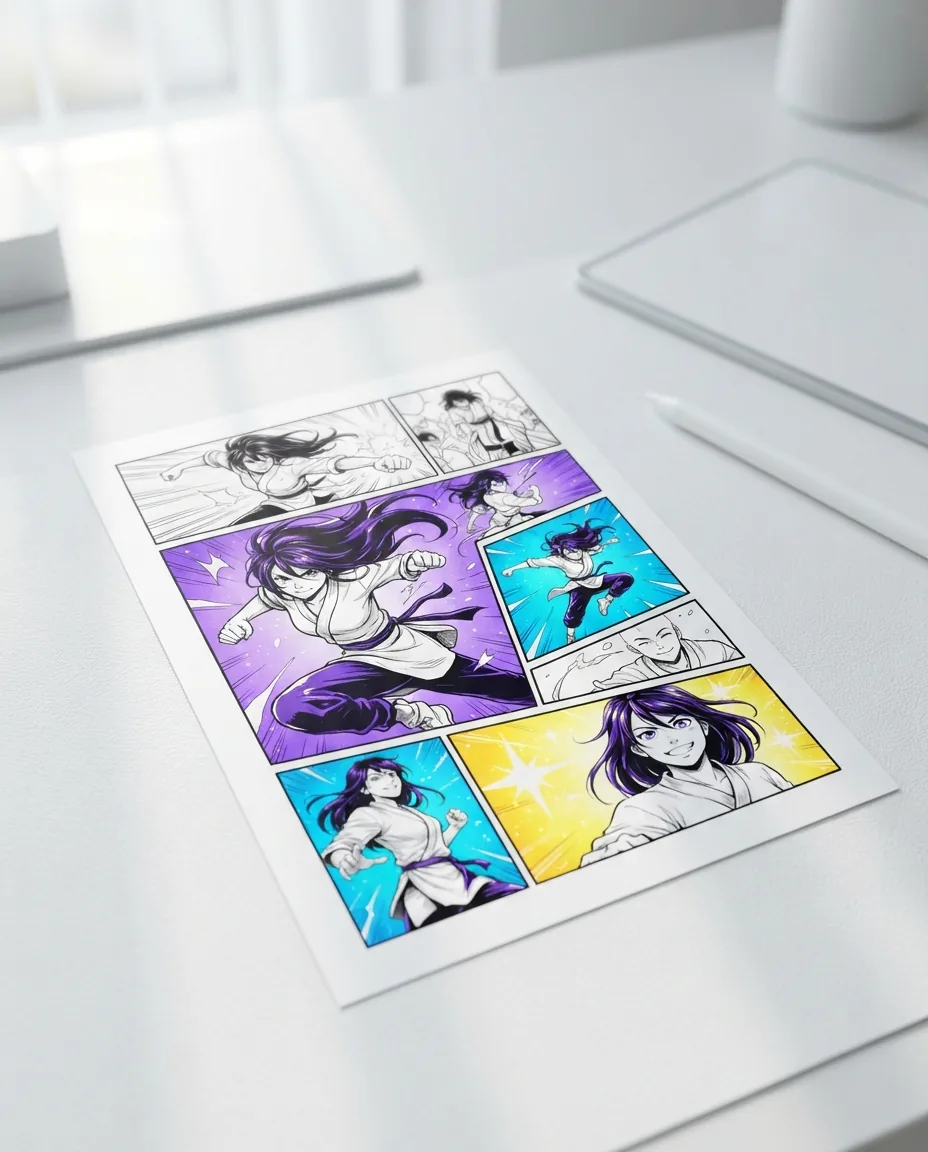
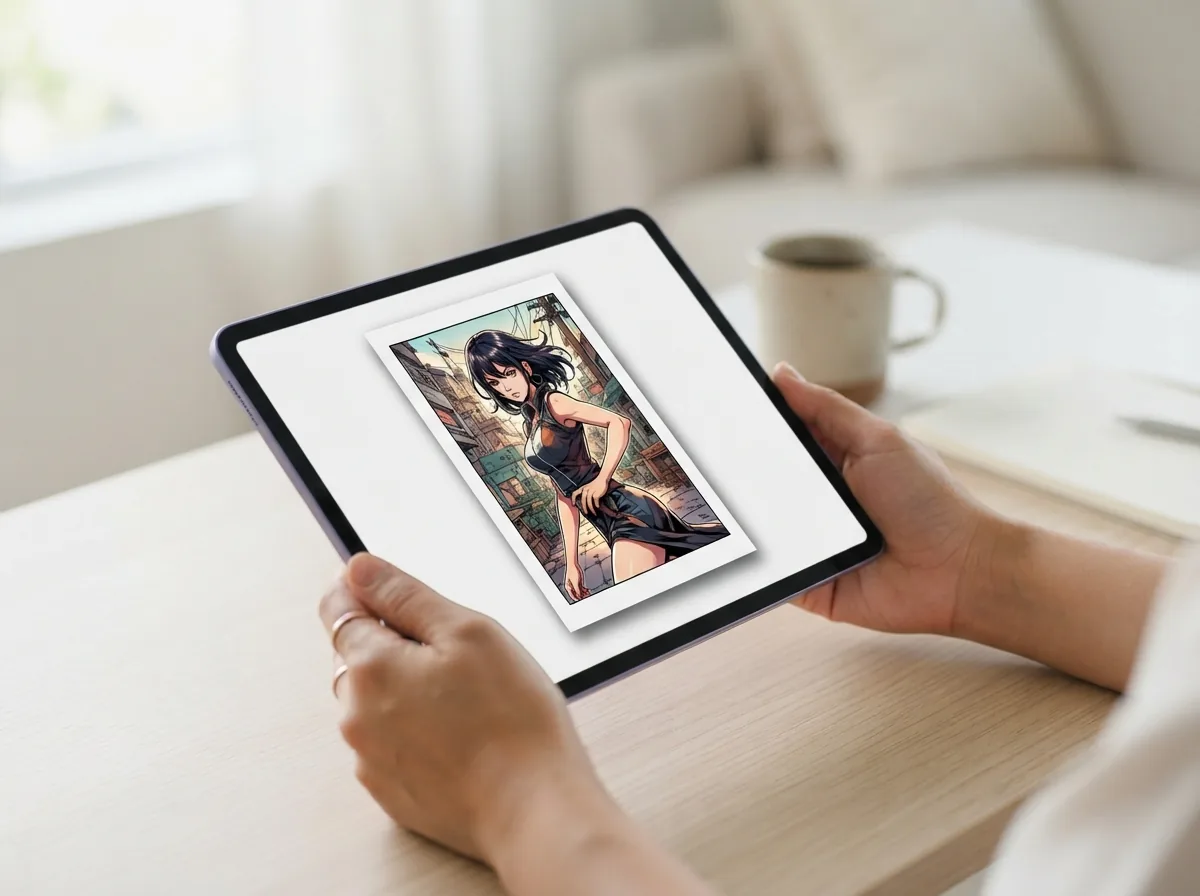
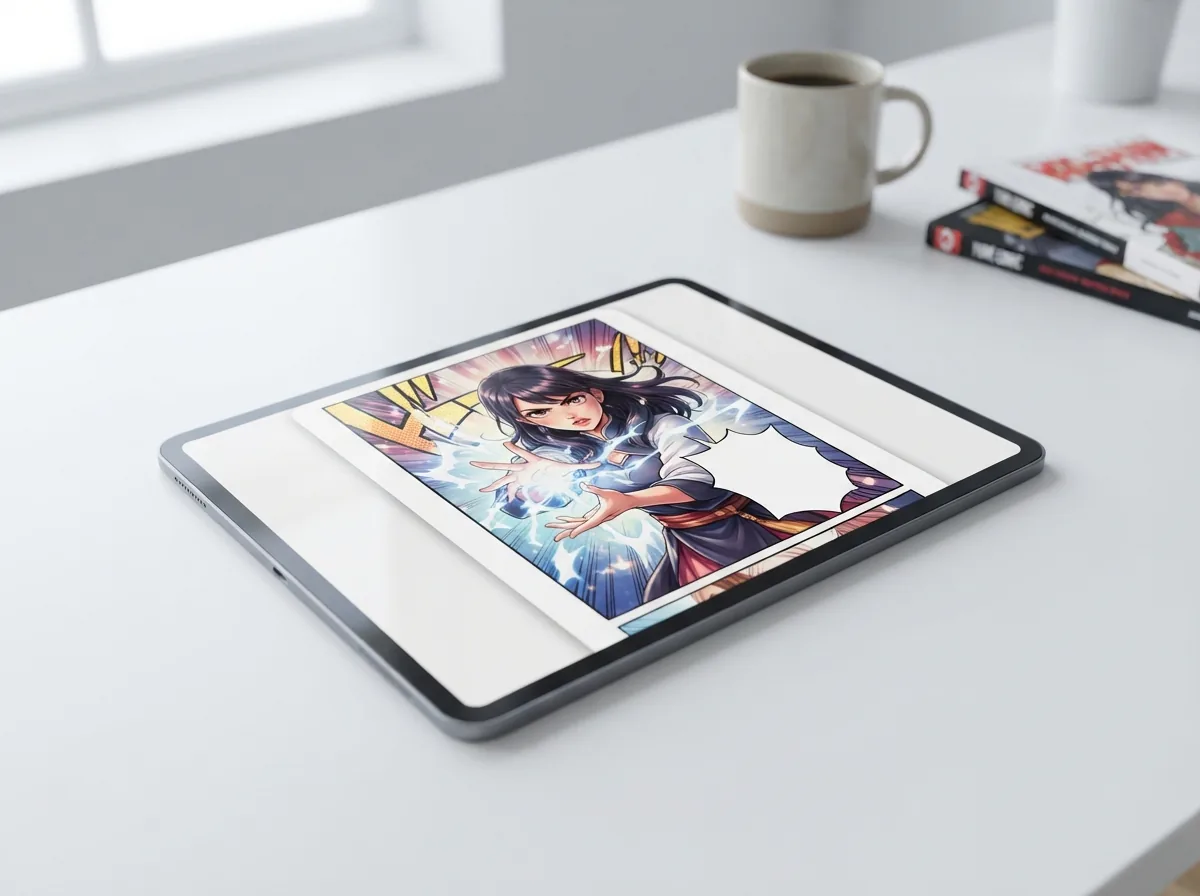
En Line Art Colorizer tager rene sort-hvide blæktegninger eller skitser og udfylder dem med fuld digital farve, skyggelægning og lyssætning. Resultatet er et tegneseriepanel i høj opløsning, klar til udgivelse, webtoon-læsning eller print. Du kan uploade din egen stregtegning og straks se den farvelagt i din foretrukne mangastil.
Kan kunstig intelligens farvelægge min stregtegning uden at ødelægge mine blækstreger?+
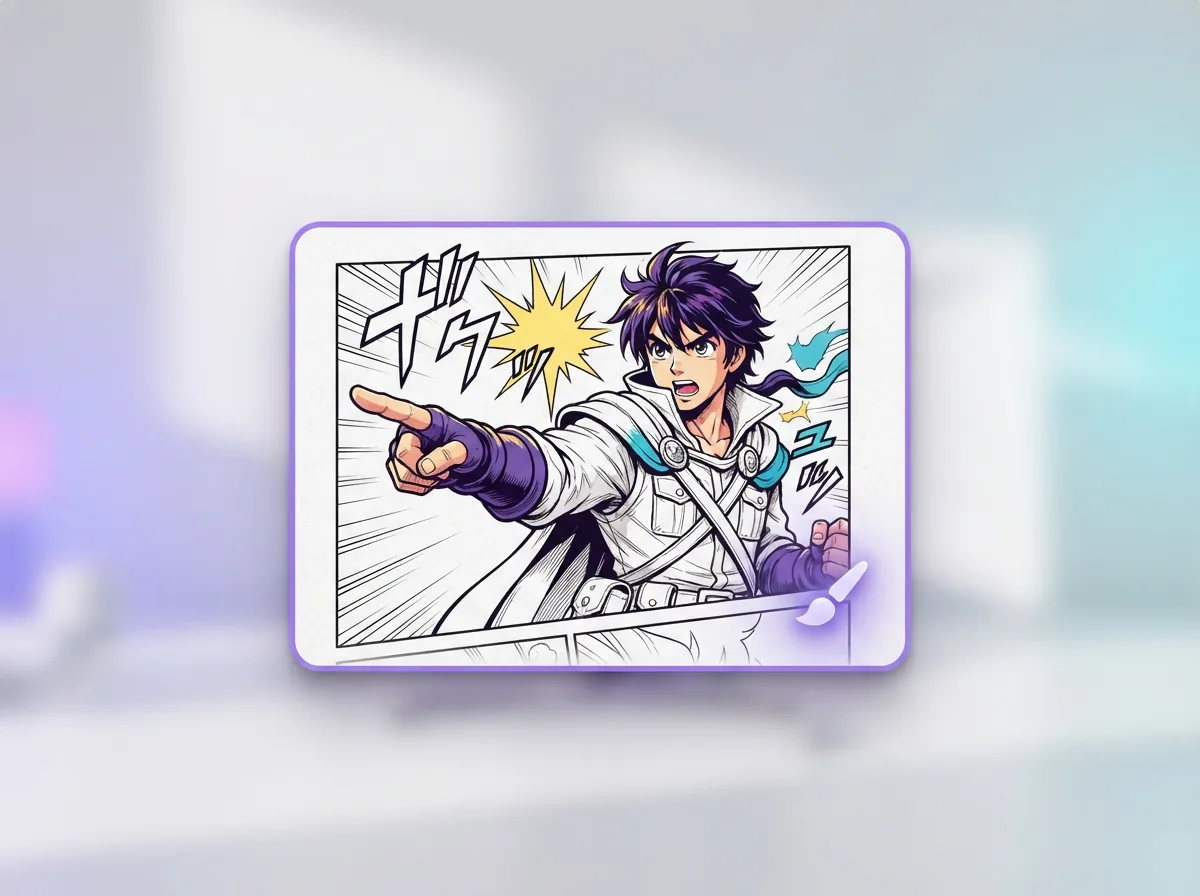
Ja, farvelæggeren registrerer dine blækstreger og lægger flade farver, cel shading og højlys direkte under dine linjer. Dine oprindelige sorte streger forbliver knivskarpe og uberørte i hvert eneste panel. Det betyder, at du får farverige mangasider uden at skulle tegne falmede streger op i hånden.
Hvad er det bedste gratis AI-værktøj til farvelægning af sider?+
Med Yume Comic kan du gratis skabe manga- og manhwa-sider i fuld farve direkte i din browser. Omdan et kort historie-prompt til levende paneler med rige farvepaletter, bløde skygger og ren belysning på få minutter. Værktøjet klarer både farvelægning og panelopsætning, så du slipper for at lægge toner manuelt. Når siden er klar, kan du eksportere og dele dit færdige webtoon-format med det samme.
Hvordan håndterer en Line Art Colorizer åbne skitsestreger?+
En Line Art Colorizer bruger semantisk genkendelse til at udlede huller i løse skitser, så farverne ikke flyder ud i baggrunden. I modsætning til en almindelig malerspand registrerer den neurale farvelægning tøjfolder, hårsilhuetter og anatomiske grænser – selv når blækstregerne ikke er helt lukkede.
Kan en AI-mangafarvelægger holde hår- og hudtoner ensartede?+
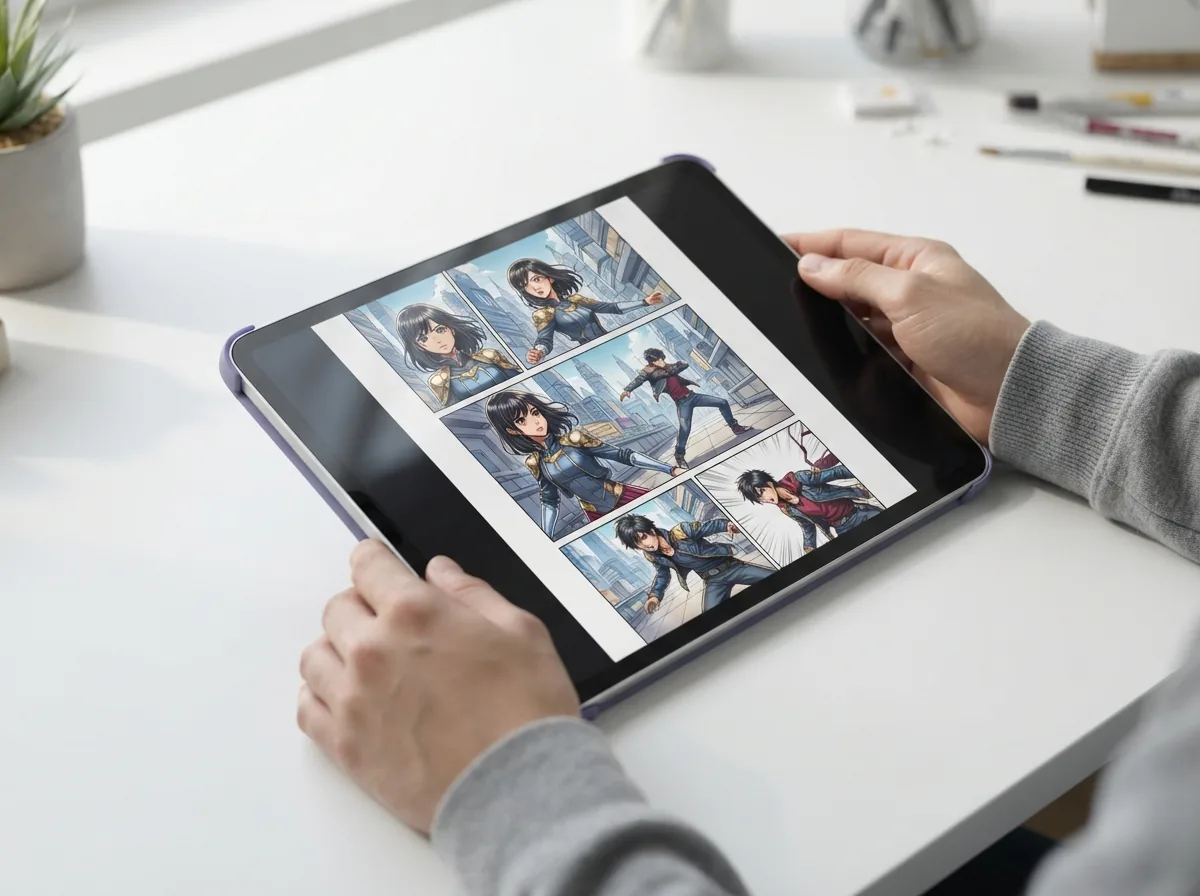
Ja, du kan fastlåse faste hårfarver, hudtoner og tøjpaletter på tværs af alle scener. Yume Comic anvender karakterark (reference sheets), så din figur ser ens ud fra panel til panel. Dermed risikerer du ikke, at forkerte farver forstyrrer flowet i din historie. Hver side forbliver harmonisk og ensartet fra start til slut.
Hvordan formaterer en webtoon-farvelægger lodrette kapitler?+
En webtoon-farvelægger arrangerer dine paneler i et sammenhængende lodret layout, der er skræddersyet til mobilskærme. Værktøjet afstemmer baggrundsfarver og stemningsgradienter, så overgangene føles naturlige, når man scroller. Du kan gennemse hele forløbet direkte i din browser, før du deler det med andre. Det sparer dig for at justere lag og panelafstand manuelt.
Hvordan farvelægger jeg AI-skitser med tilpassede farveprompts?+
Upload din rå skitse som en PNG- eller JPG-fil, indtast farveprompts som "gyldent timelys" eller "mørkeblå uniform", og tryk på generér. Værktøjet registrerer dine blyantsstreger og udfylder rene digitale farver på under et minut. Du kan efterfølgende finjustere farvepaletten eller indsætte det færdige værk direkte i dine tegneserieruder.
Hvordan farvelægger man en tegneserie med AI og bevarer en bestemt tegnestil?+
Vælg en visuel forudindstilling som klassisk shonen, livlig manhwa eller blød akvarel, før du genererer dine paneler. Generatoren låser automatisk dine farvepaletter, skygger og screentones på tværs af alle scener. Det gør det let at teste forskellige stemninger på hele siden uden at skulle tegne dine streger om.
Hvordan håndterer konvertering fra sort-hvid til farvemanga screentones og halvtoneprikker?+
Generatoren fortolker prikker og skraveringer som dybde- og skyggereferencer i stedet for flade grå pletter. Den blender bløde farvetoner ind under dine originale blækstreger og bevarer den klassiske fornemmelse af trykt papirmanga. Du får dybe farver uden at miste de fine prikmønstre, der gør screentones autentiske.
Hvordan ændrer jeg farven på selve stregtegningen i stedet for udfyldningen?+
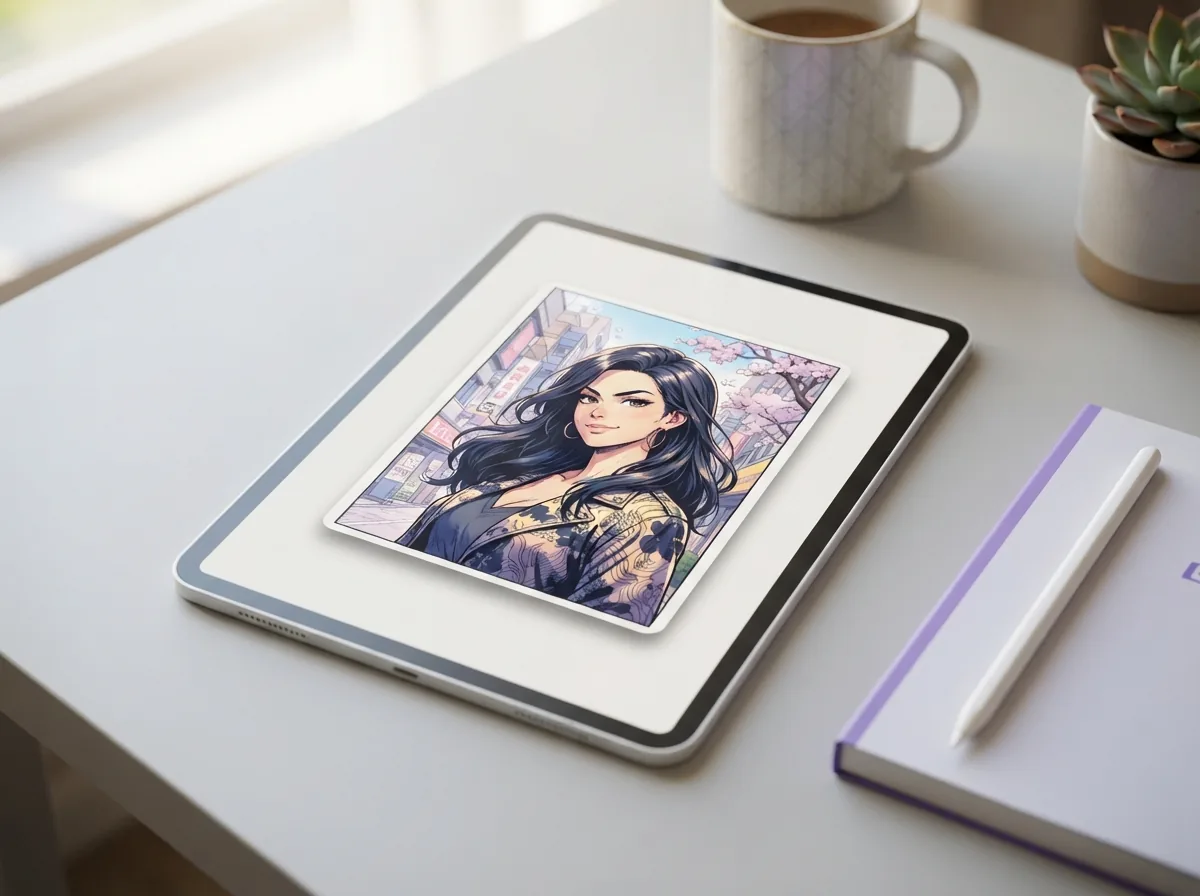
Du kan tone dine streger ved at vælge forudindstillinger for farvet stregtegning i stilindstillingerne. Vælg varme brune toner, dyb marineblå eller dæmpet lilla frem for rene sorte konturer. Dette blødgør skarpe kanter i romantiske eller fantasifulde scener, så dine figurer smelter naturligt sammen med baggrunden. Du kan altid skifte tilbage til standard sort blæk med et enkelt klik.
Kan stregtegninger farvelægges, hvis de er affotograferet fra en fysisk skitsebog?+
Ja, du tager blot et skarpt billede af din skitsebog i jævnt lys og uploader det direkte. Værktøjet fjerner grå papirbaggrunde og øger kontrasten, så du får et rent blæklag. Derefter kan du prompte værktøjet til at farvelægge dine ruder i klassiske mangatoner eller farverige webtoon-paletter. Det sparer dig for at skulle rentegne traditionelle skitser digitalt i hånden.
Findes der en app, der kan forvandle et foto til en stregtegning?+
Ja, du kan uploade fotos, portrætter eller gadebilleder og udtrække skarpe stregtegninger på et øjeblik. Den opfanger billedets konturer, så resultatet passer perfekt ind i en manga eller manhwa. Derfra kan du importere stregtegningen til Yume Comic for at tilføje farver, paneler og talebobler.
Hvilke billedformater og opløsninger understøtter farvelægningsværktøjet?+
Du kan uploade gængse billedformater som PNG, JPG og WEBP i op til 4K-opløsning. De færdige sider eksporteres som skarpe PNG-filer i høj opløsning, så både streger og farver står knivskarpt. Det gør det nemt at dele dine tegneserier online eller trykke dem uden slørede kanter.
Må farvelagte tegneseriesider lavet med dette værktøj bruges kommercielt?+
Ja, du ejer de fulde rettigheder til de manga- og tegneseriesider, du skaber og eksporterer. Du må kvit og frit udgive dine webtoons digitalt, trykke fysiske bøger eller sælge kunsttryk. Vi opkræver ingen royalties og tager ingen andel af dit arbejde. Dine historier og figurer tilhører udelukkende dig.
Hvilke typiske fejl gør, at AI-farvelægning af stregtegninger ser mudret ud?+
Muddermalede resultater skyldes som regel utydelige blyantsskitser med lav kontrast eller modstridende lys-prompts. Hvis du øger kontrasten på dine streger inden upload, kan generatoren nemmere registrere konturerne. Du kan også angive en klar lysretning – som f.eks. blødt morgenlys eller varmt modlys – for at undgå uønskede grå skygger. Det holder dine farver klare og levende på hele siden.