
Vertikale Comics für Smartphone-Displays formatieren
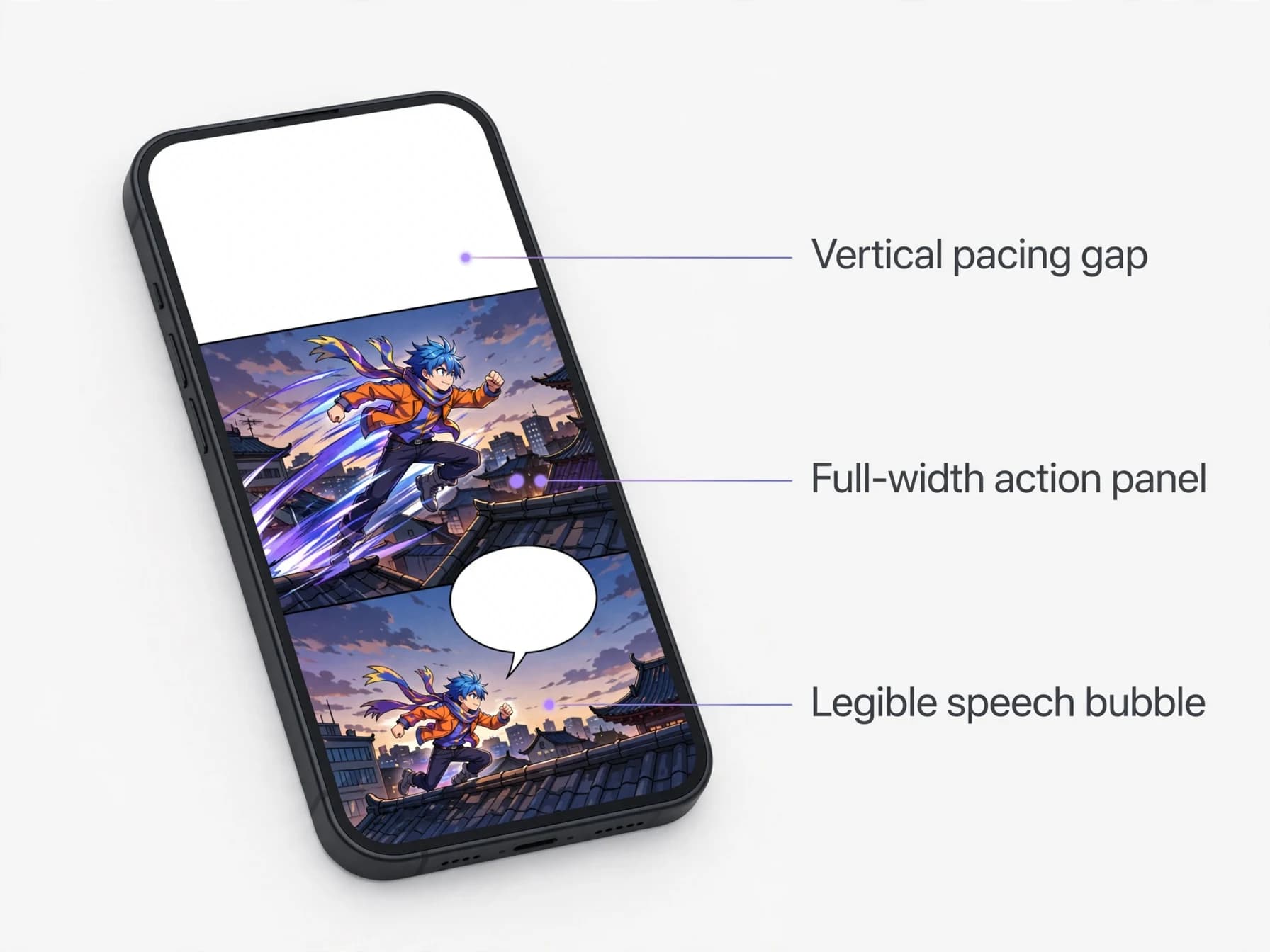
Einen Webtoon zu gestalten beginnt mit dem Verständnis für Smartphone-Bildschirme. Anders als klassische Print-Comics, die man horizontal liest, entfalten sich digitale Webtoons in einer durchgehenden vertikalen Spalte nach unten. Jeder Übergang nutzt gezielte Abstände beim Scrollen, um Dramaturgie und Erzähltempo zu steuern.
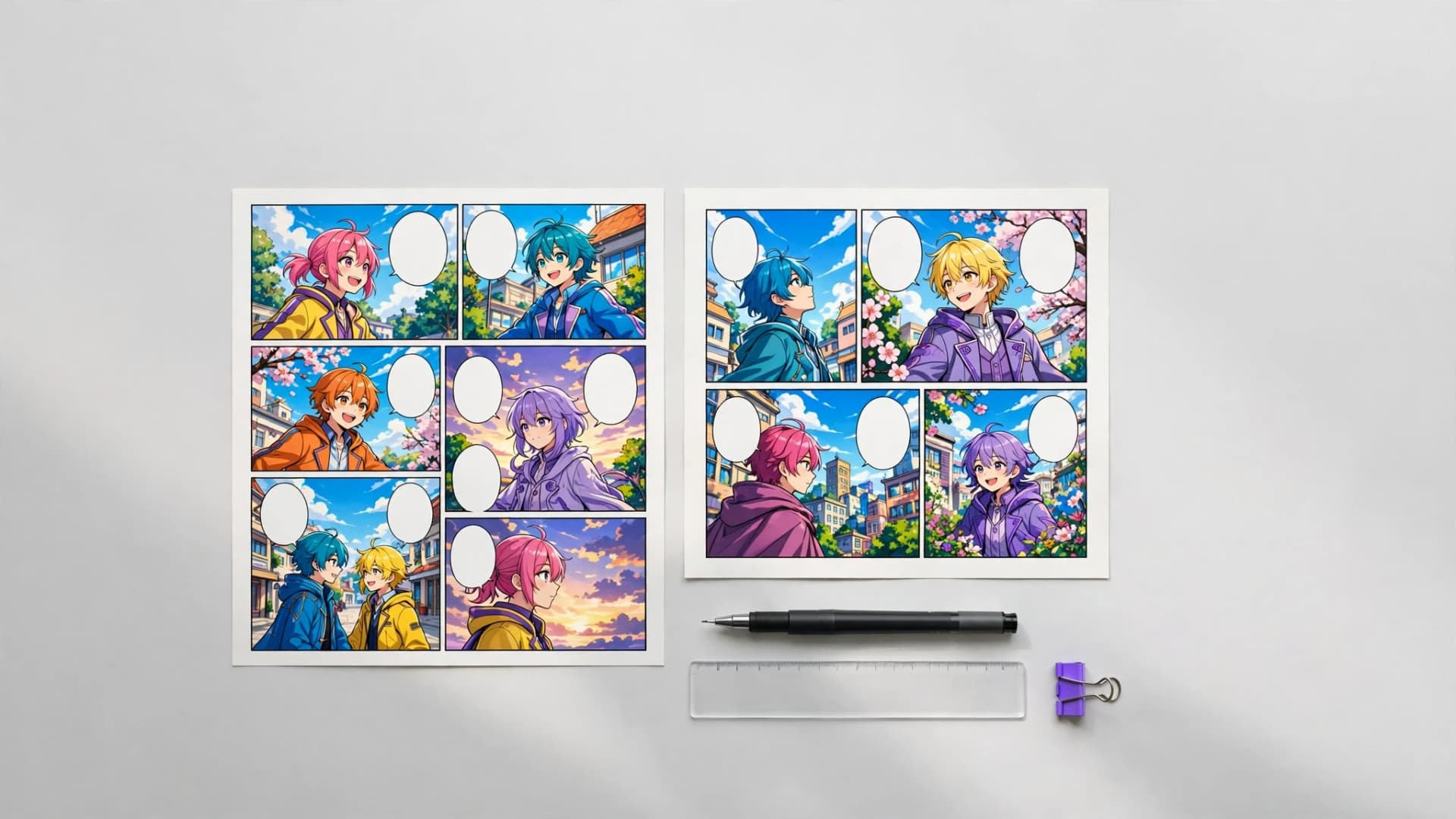
Standard-Episoden für Mobilgeräte sind meist 800 Pixel breit und in einzelne Bilddateien von 1280 Pixeln Höhe unterteilt. Diese feste Breite sorgt dafür, dass deine Zeichnungen auf Smartphones gestochen scharf dargestellt werden, ohne abgeschnitten zu werden. Wenn du Panels vertikal anordnest, schaffst du natürlichen Freiraum zwischen wichtigen Sprechblasen.
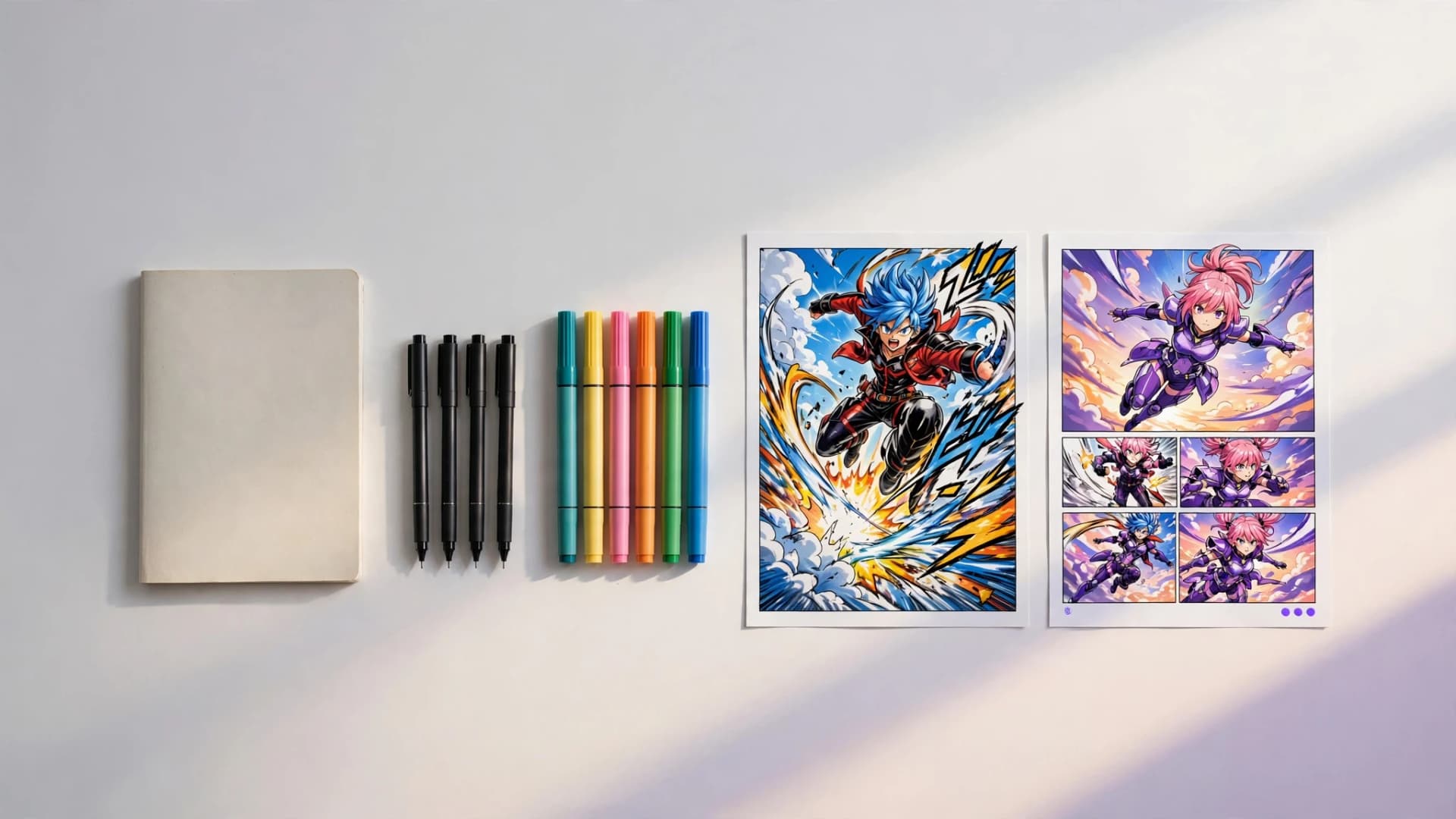
Nutze Negativraum beim Zeichnen ganz gezielt als gestalterisches Element. Breitere weiße oder schwarze Zwischenräume bauen vor großen Enthüllungen Spannung auf, während eng beieinanderliegende Panels rasante Actionszenen beschleunigen. Wenn du erste Panel-Konzepte skizzieren möchtest, hilft dir ein KI-Webtoon-Generator, dein Pacing vor der finalen Umsetzung digital zu visualisieren.
Webtoon-Story schreiben: Episoden-Gliederung und Skripte
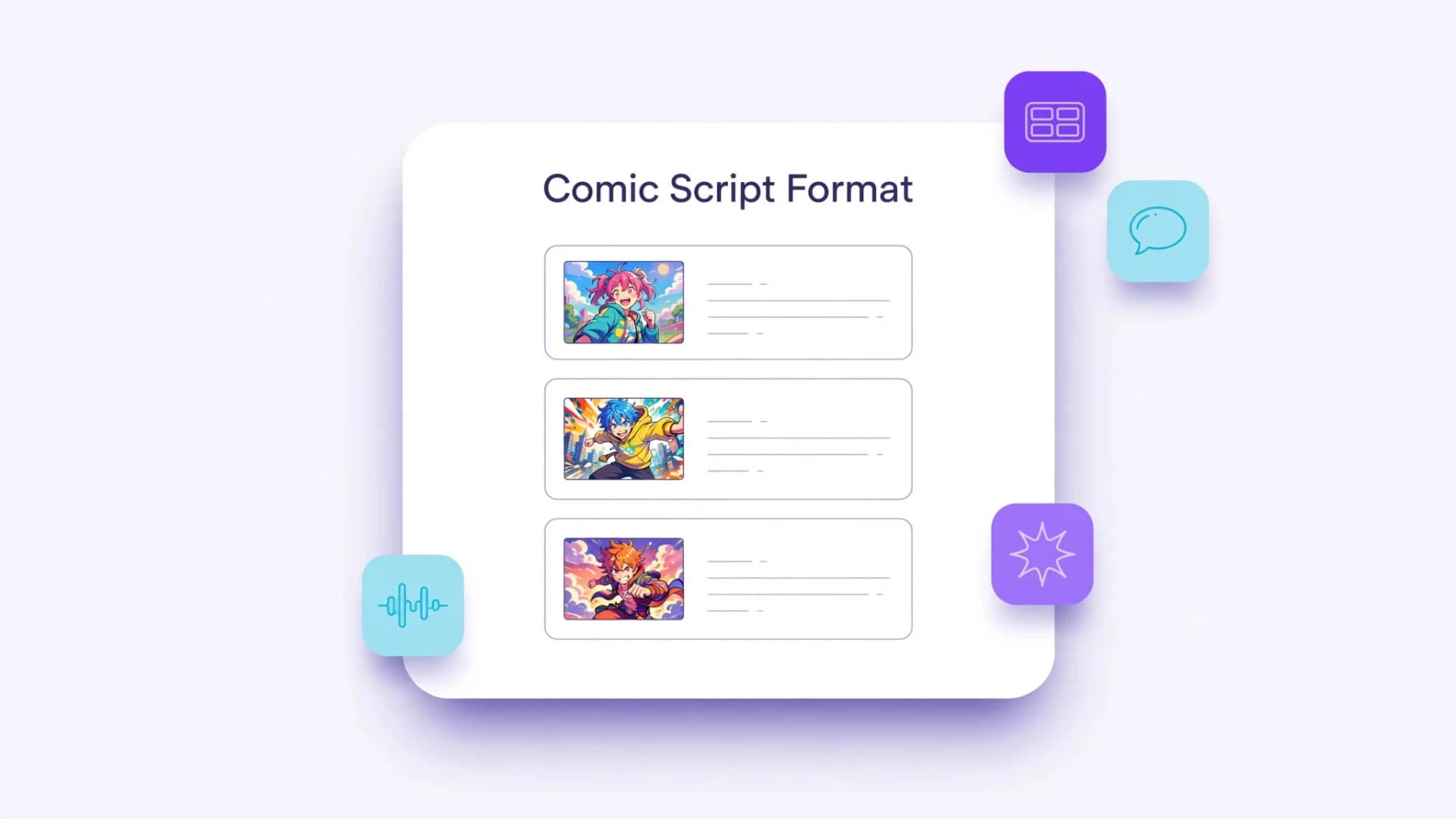
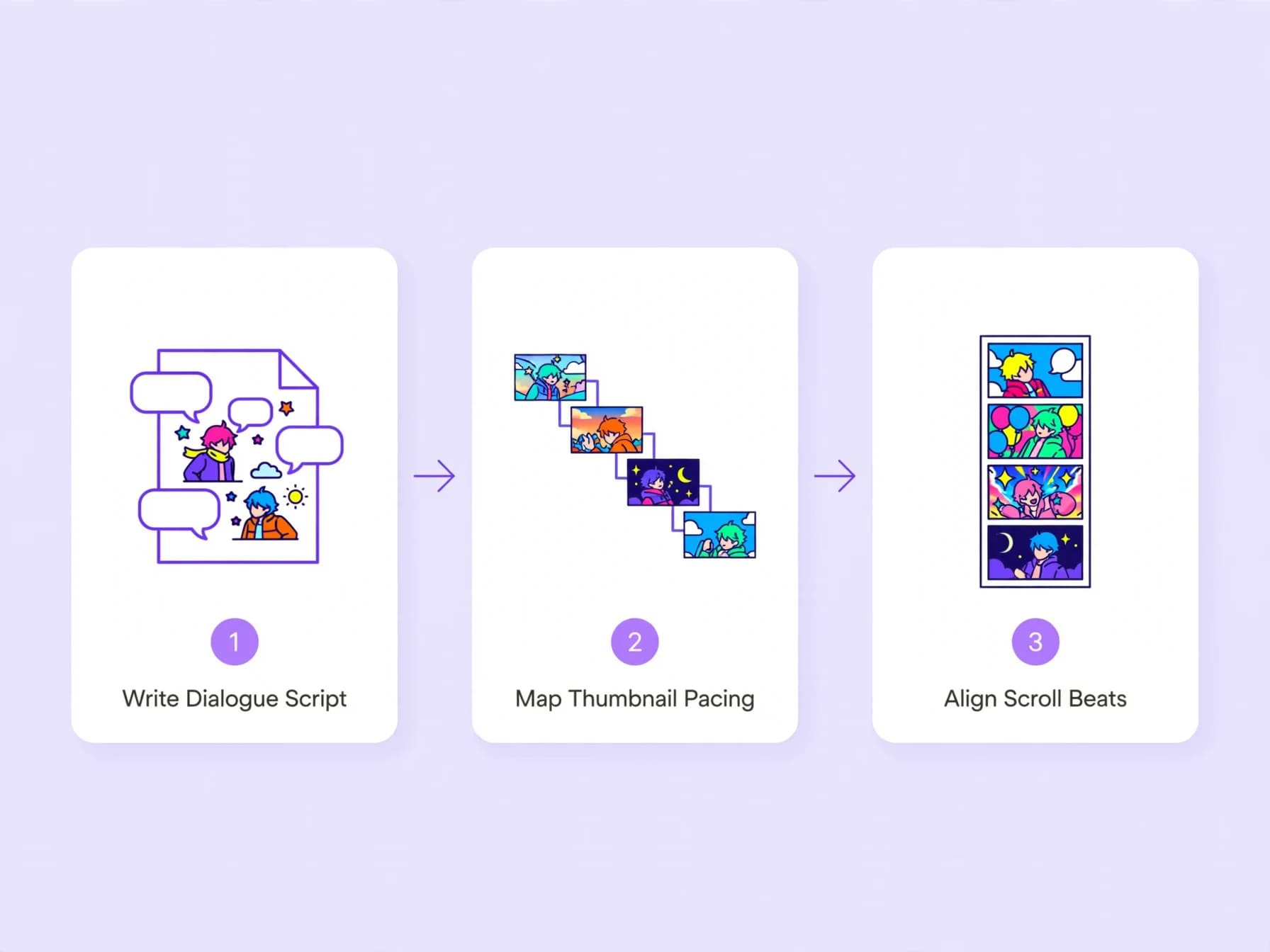
Um packende Webtoon-Skripte zu schreiben, musst du das Umblättern von Seiten vergessen und in vertikalen Scroll-Momenten denken. Ein gutes Episoden-Skript gliedert die Handlung in Scroll-Abschnitte statt in starre Druck-Rechtecke. Notiere Aktionen der Charaktere, konkrete Dialoge und visuelle Übergänge, bevor du dein erstes Storyboard zeichnest.
Plane pro Standard-Kapitel etwa 30 bis 50 Panels ein, um die Leserschaft zu fesseln, ohne deinen Produktionsplan zu sprengen. Knackige Dialoge verhindern, dass riesige Sprechblasen die Mimik deiner Figuren verdecken. Wenn du nach Inspiration suchst, helfen dir Comic-Ideen, ein Blick darauf, wie man Manga zeichnet, oder unser Grundlagen-Leitfaden zum Thema Comic selber machen, um Konflikte und Cliffhanger zu entwickeln.
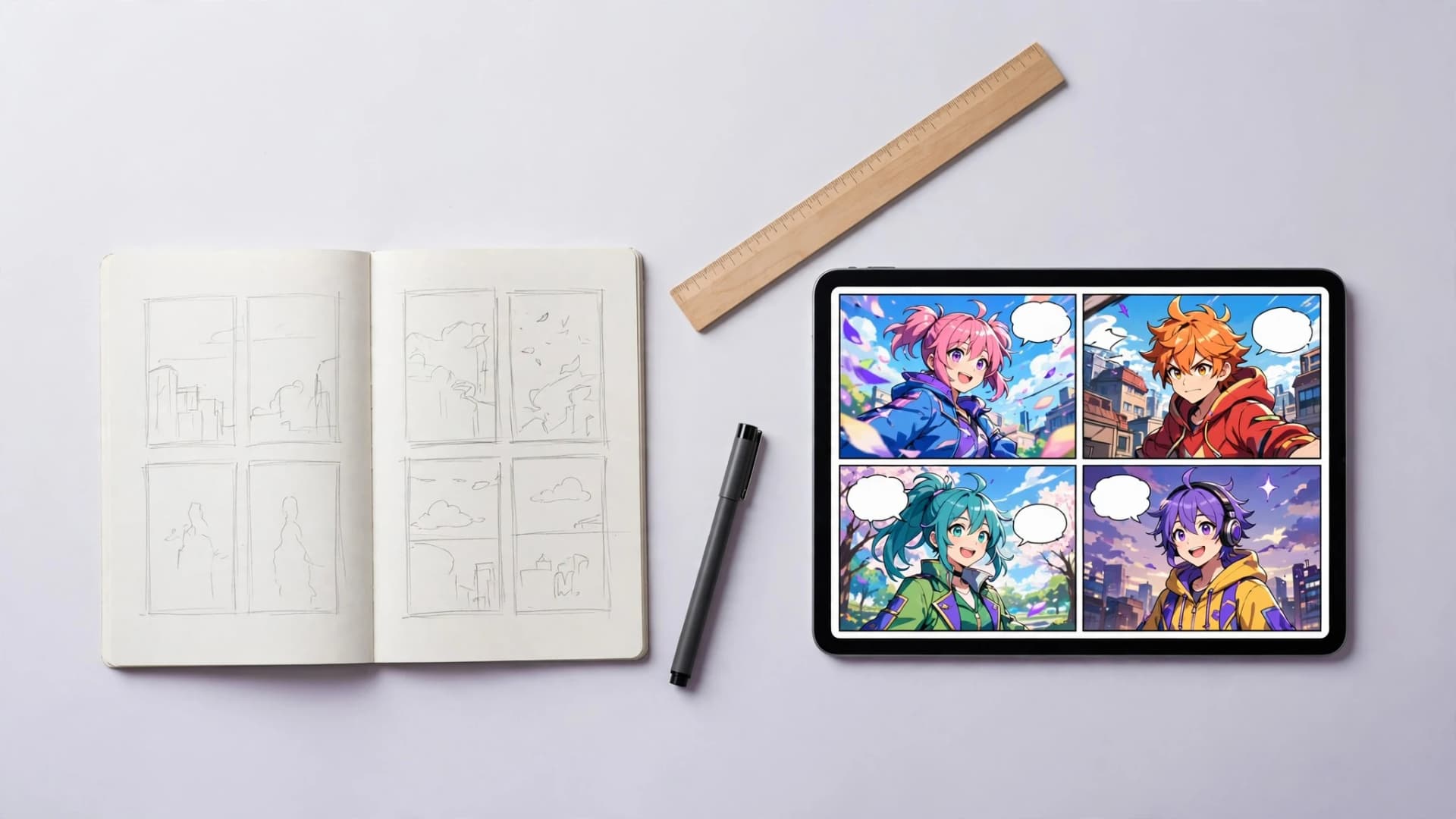
Skizziere nach dem Text zügig kleine Thumbnails, um Kameraperspektiven und die Leseführung festzulegen. Der Blick sollte flüssig vom oberen Panel nach unten zu den jeweiligen Sprechblasen wandern. So erkennst du Tempoprobleme frühzeitig und sparst dir später aufwendige Korrekturen beim Kolorieren.
Webtoon selber machen: Schritt-für-Schritt-Anleitung
So erstellst du deine eigene Webtoon-Episode Schritt für Schritt:
1. Schritt 1
Episode gliedern.** Verfasse eine kurze Übersicht und formuliere für jede Szene klare Dialoge.
2. Schritt 2
Vertikale Canvas anlegen.** Arbeite mit einer Breite von 800 Pixeln und skizziere grobe Panel-Layouts mit großzügigen Abständen zwischen wichtigen Momenten.
3. Schritt 3
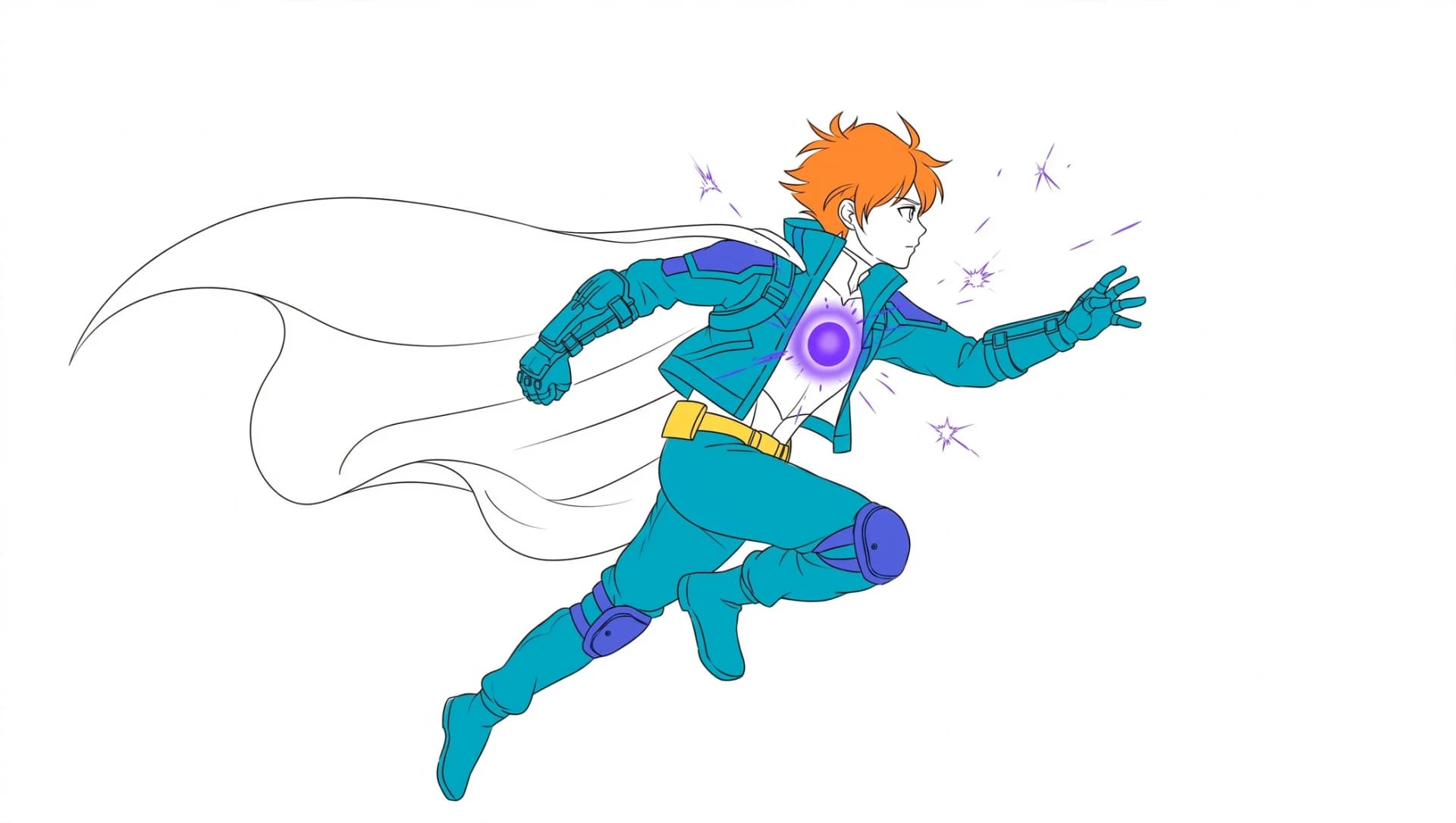
Zeichnen und kolorieren.** Ziehe saubere Linearts, trage Grundfarben auf und gestalte Hintergründe, die zur Lichtstimmung der Szene passen.
4. Schritt 4
Dialoge setzen.** Platziere den Text in gut lesbaren Sprechblasen entlang der Blickführung nach unten, damit Leser nie zurückscrollen müssen, um zu sehen, wer spricht.
5. Schritt 5
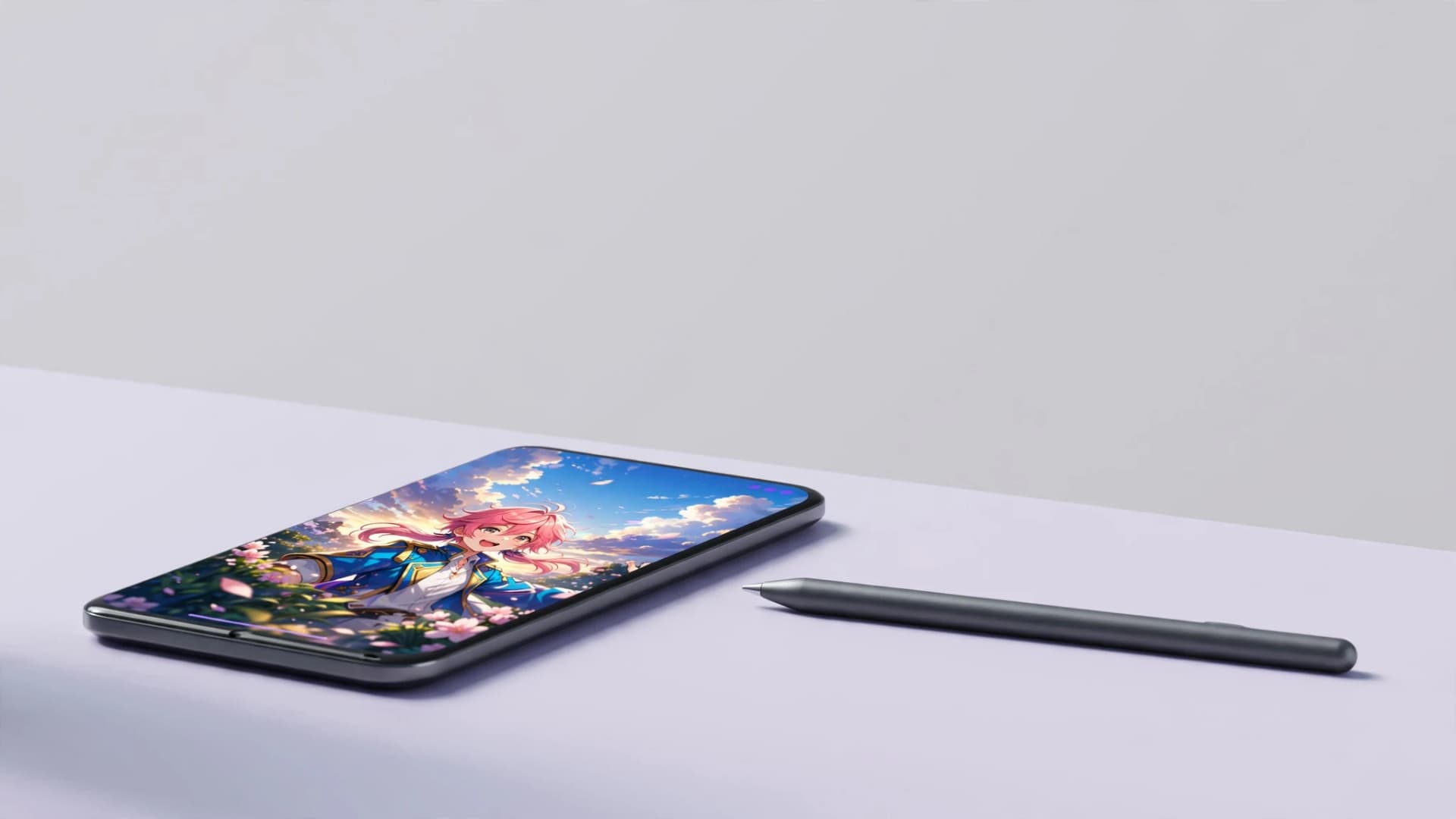
Auf dem Smartphone prüfen.** Scrolle die fertige Episode auf dem Handy durch, um Lesbarkeit und Farbkontraste zu kontrollieren.
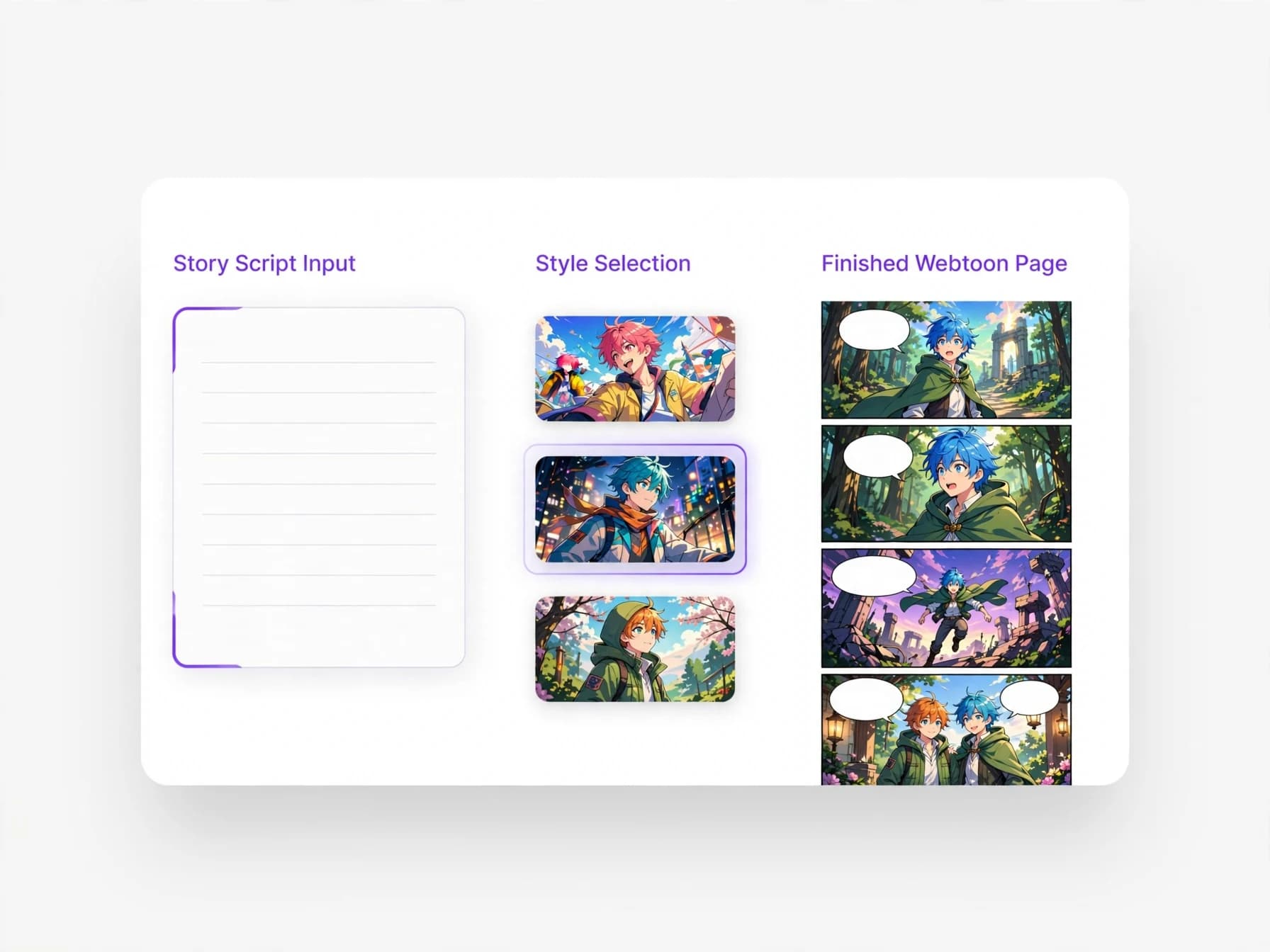
Wenn du Seiten direkt aus deinem Skript generieren möchtest, verwandelt der KI-Comic-Generator von Yume Comic deine Textprompts in mehrteilige Seiten samt Sprechblasen. Deine Story in einem KI-Manhwa-Generator auszuprobieren, liefert dir zudem spannende Layout-Ideen für den perfekten Erzählfluss.
Einheitliches Charakterdesign für alle Figuren beibehalten
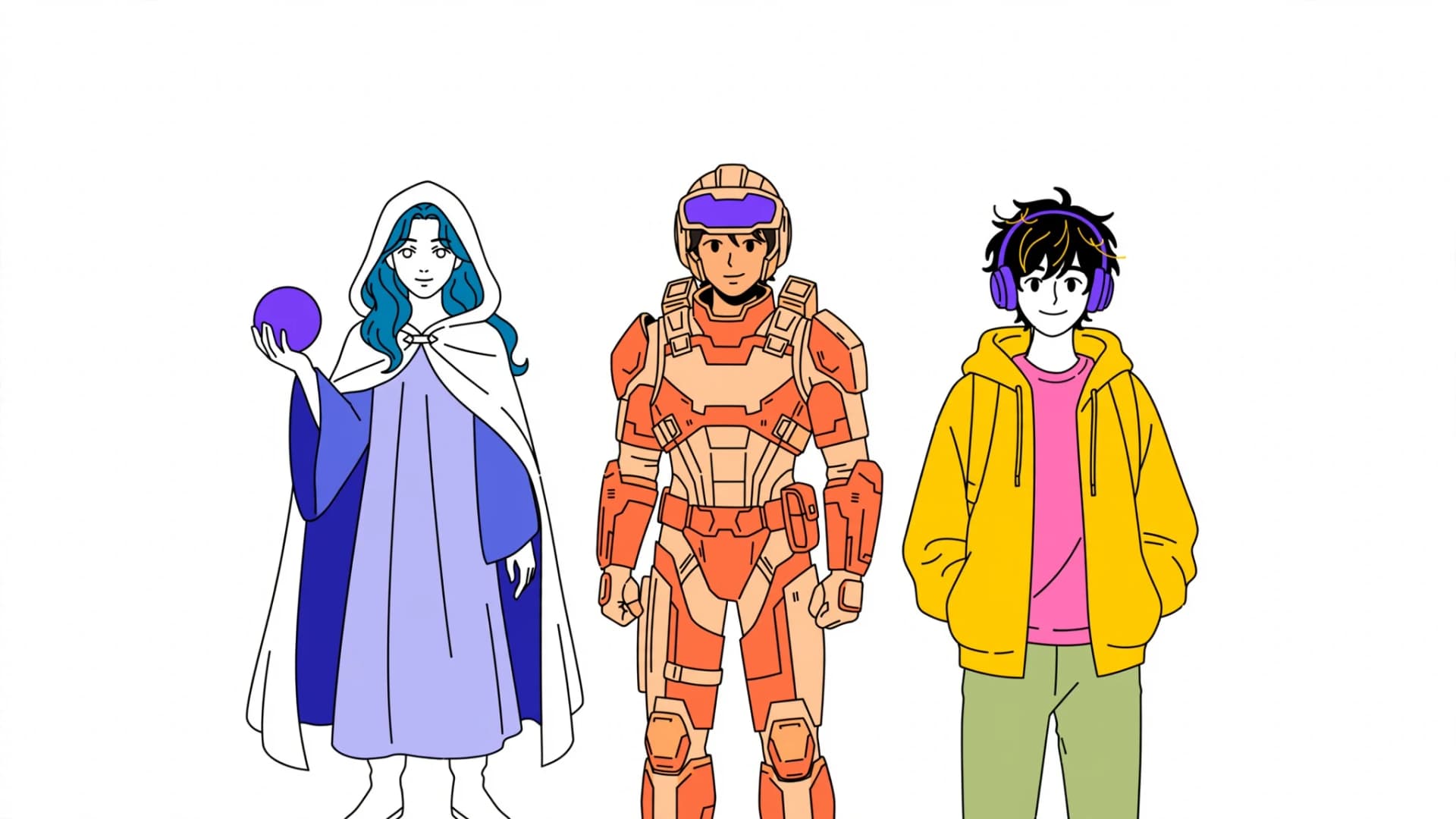
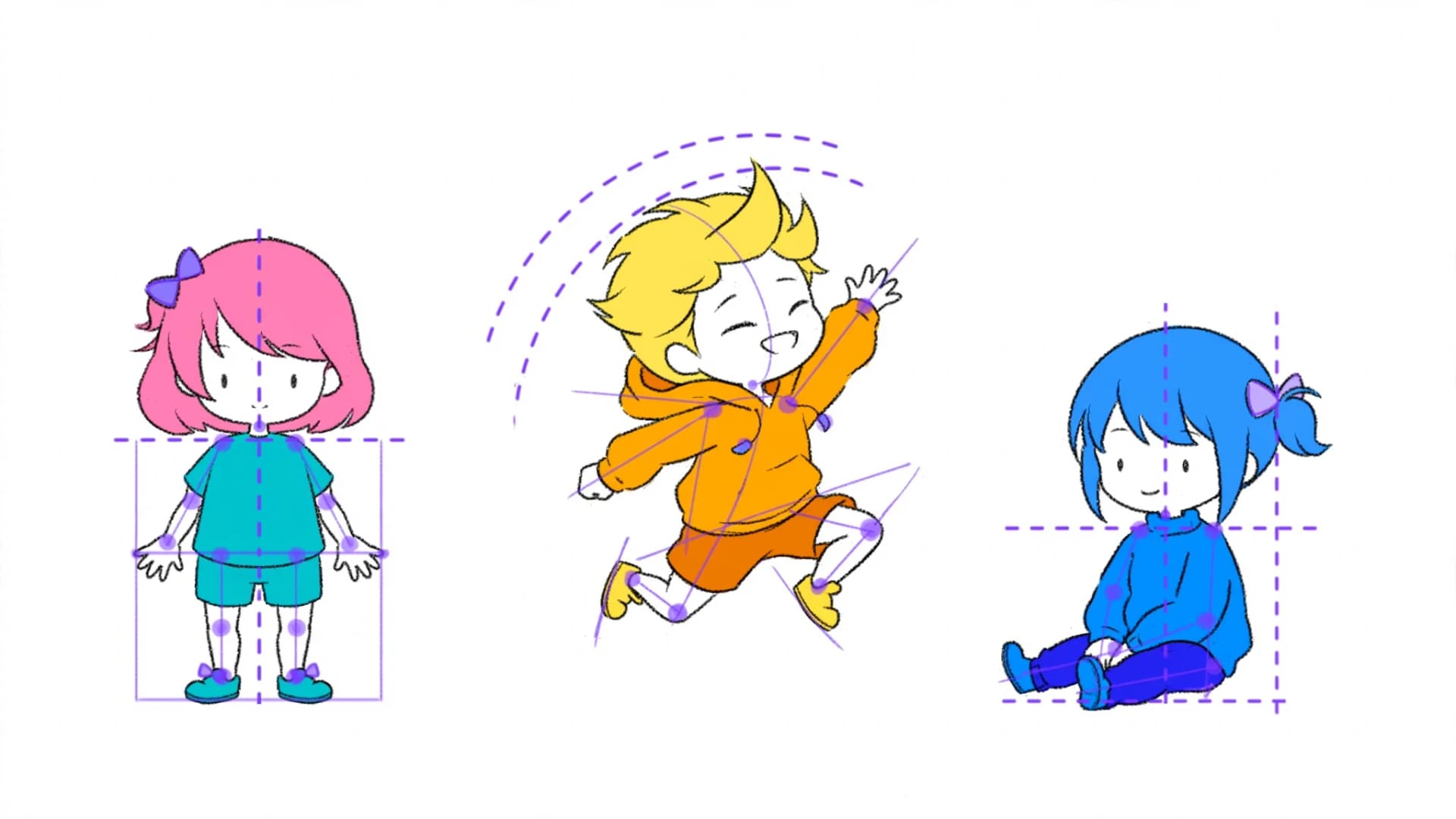
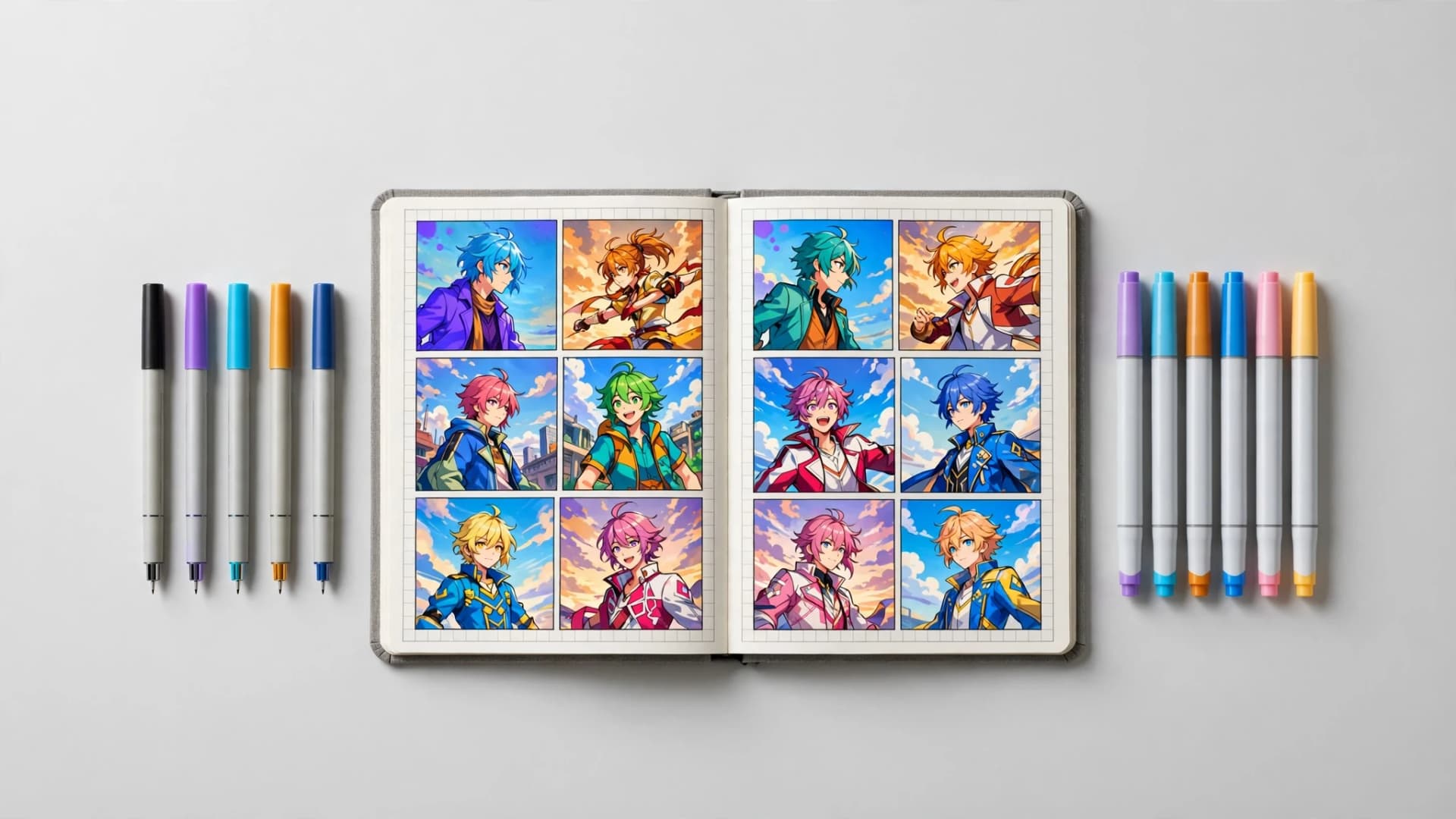
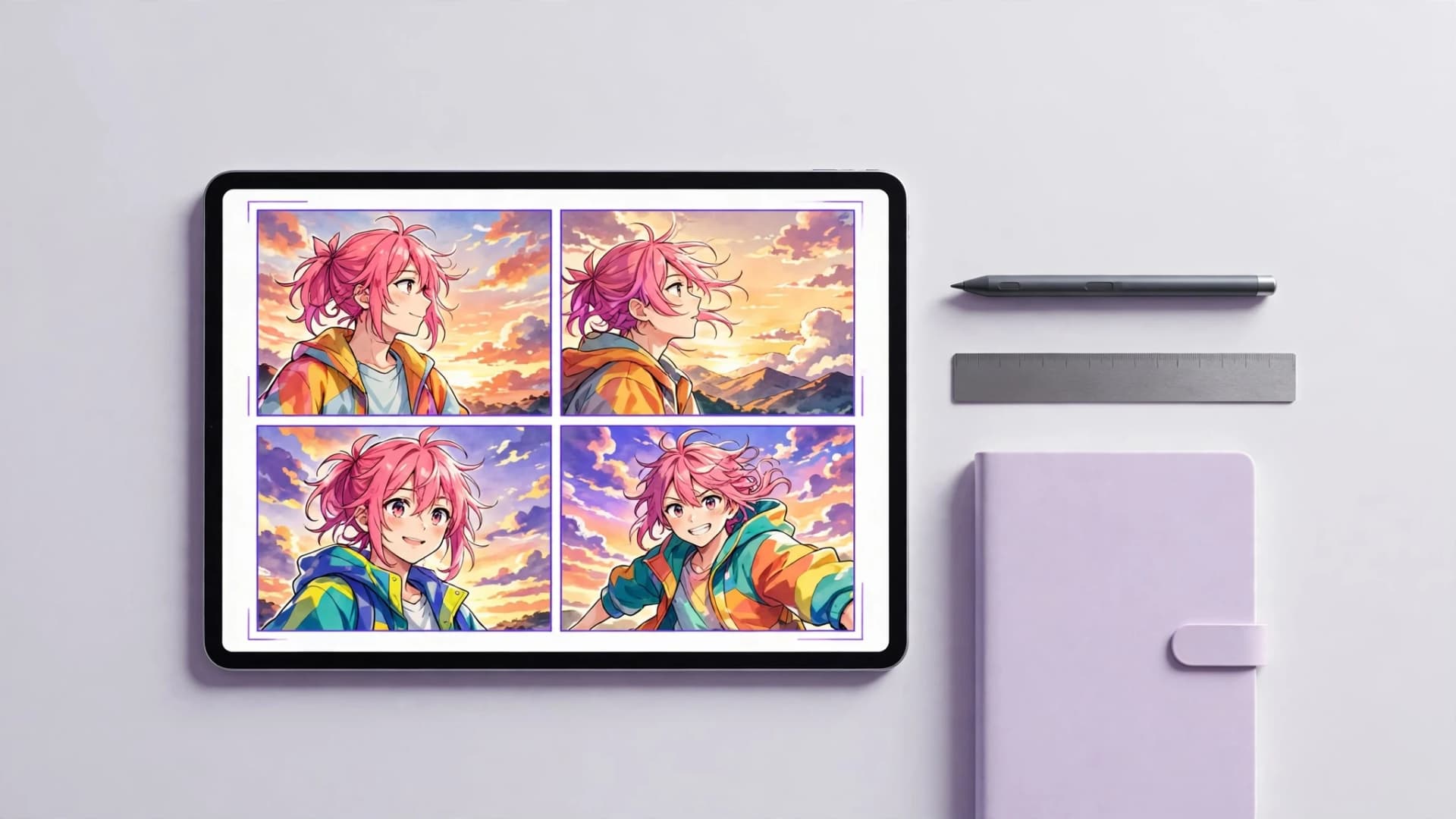
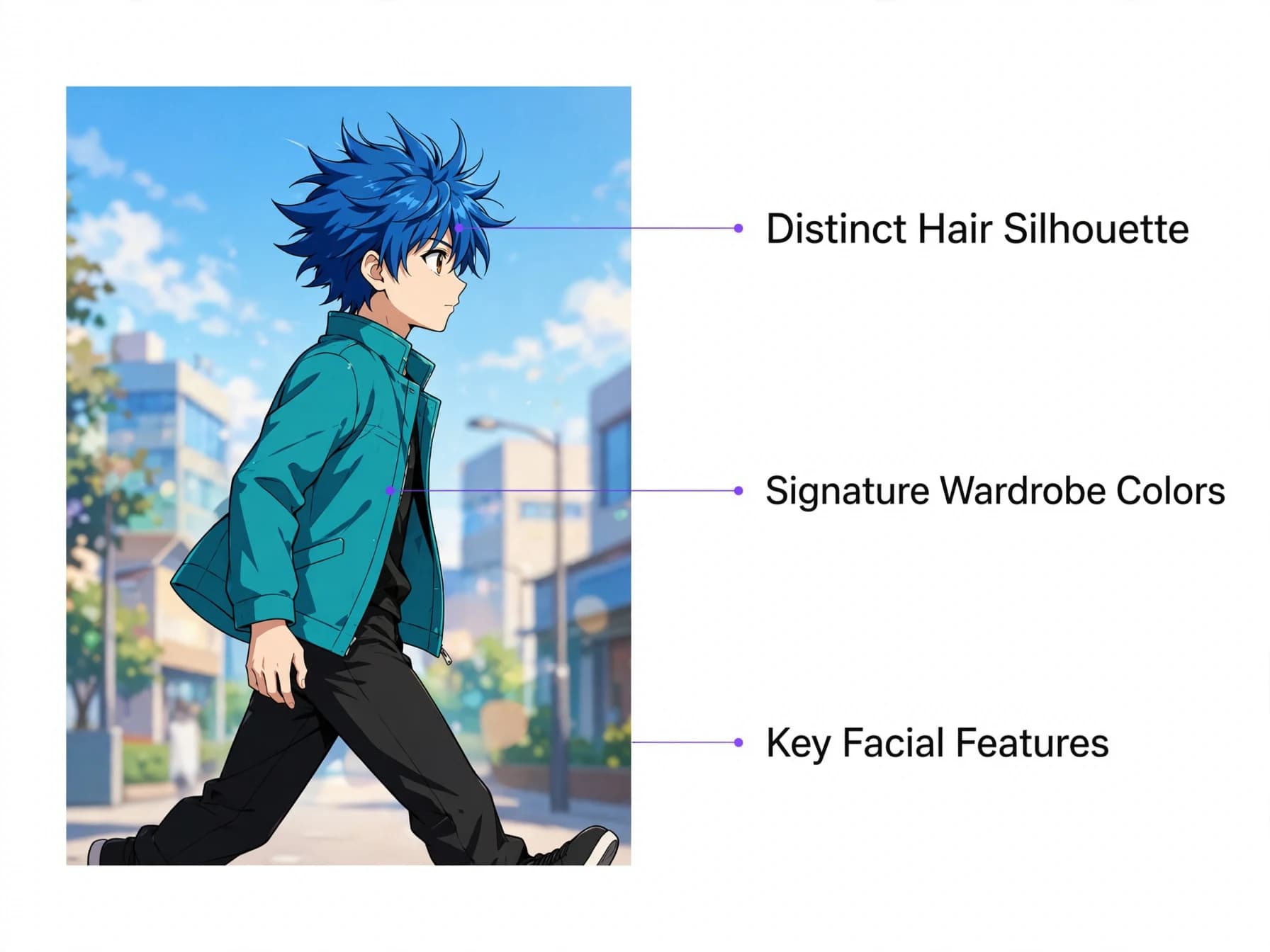
Deinen eigenen Zeichenstil zu finden wird viel leichter, wenn die Charakterdesigns von Beginn an feststehen. Leser erinnern sich an markante Silhouetten, typische Frisuren und feste Farbpaletten bei der Kleidung. Ändern sich die Gesichtsproportionen zwischen den Szenen, irritiert das dein Publikum und reißt es aus der Geschichte.
Erstelle eine feste Referenzdatei mit Vorderansichten, Profilen und typischen Gesichtsausdrücken deiner Hauptfiguren. Wenn du einprägsame OC-Ideen entwickelst, deine Figuren mit einem OC-Maker planst und genaue Farbcodes für Haare, Hauttöne und Kleidung notierst, bleibt die Koloration über lange Handlungsbögen hinweg stimmig. Nutzt du automatisierte Tools zum Erstellen deiner Comics, ist ein konsistentes Charakterdesign umso wichtiger.
In Yume Comic kannst du bis zu 4 Charaktere pro Comic per Textbeschreibung oder Referenzbild speichern, damit deine Hauptfiguren in allen generierten Panels identisch aussehen. Das hilft Solo-Künstlern enorm, mehrseitige Projekte ohne ständiges Neuzeichnen einheitlich zu halten. Wenn das Grunddesign steht, kannst du dich voll auf Dialoge und Timing konzentrieren.
Wie bereitet man einen Webtoon für WEBTOON Canvas vor?
Um ein fertiges Kapitel auf Plattformen wie WEBTOON Canvas hochzuladen, musst du genaue Dateivorgaben beachten. Jedes einzelne Bildsegment darf maximal 800 mal 1280 Pixel groß sein und muss als PNG oder JPG vorliegen. Wenn die Gesamtgröße deines Kapitels unter 20 Megabyte bleibt, lädt es auch über mobile Datenverbindungen blitzschnell.
Nutze Slicing-Tools oder Comic-Programme, um deinen langen Scroll-Streifen in aufeinanderfolgende vertikale Einzeldateien zu schneiden. Benenne die Dateien fortlaufend, damit Plattformen die Panels automatisch in der richtigen Reihenfolge anordnen. Prüfe das gesamte Kapitel in der Upload-Vorschau, bevor du auf Veröffentlichen klickst. Falls du KI-Tools verwendet hast, lies vorab die aktuellen Richtlinien der Plattform zu KI-generierter Kunst, da sich diese Vorgaben je nach Portal unterscheiden und regelmäßig ändern.
Deine erstellten Comics enthalten eine weltweite, nicht-exklusive Lizenz zur privaten und kommerziellen Nutzung, Weitergabe und Veröffentlichung gemäß den Nutzungsbedingungen von YumeComic. Du behältst die Rechte an deinen hochgeladenen Texten und Bildern; generierte Inhalte sind nicht garantiert einzigartig. Saubere Bildmaße und gut lesbare Schriftarten sorgen dafür, dass dein Publikum von der ersten Sekunde an begeistert mitliest.